帮助中心五分钟接入
五分钟接入
第一次接也没关系。先拿到自己的密钥,再在左侧选你要用的软件,跟着点按钮、填几个框就行。Codex 和 Claude Code 会用到配套管理工具;Cherry Studio、WorkBuddy 直接在软件里填,不用额外装管理器。
软件装好后,接入大约 5 分钟第一次下载安装可能会久一点
先说清楚:图片帮你找位置,填写时看本页的表格
图片来自软件作者或官方文档,里面可能是别家的示例,不要照抄图里的地址和密钥。我们还没有用本站付费令牌把四款软件完整测一遍。你在软件里收到回复,再在 DX API 看到对应的成功记录,才算确认连上了。
先拿到自己的 API Key
API Key 就是下面说的“令牌”或“密钥”。它让软件使用你的 DX API 额度,不是网页登录密码。不要发给别人,也不要填在这张教程页里。
- 登录 DX API,打开 API 密钥。有些版本叫“令牌管理”。
- 点“添加令牌”。名称写成自己认得的名字,比如
Codex-个人;每款软件单独建一枚,之后查用量比较方便。
- 选一个能用目标模型的“分组”。这个选项决定你能用哪些模型。拿不准时,先看 模型广场;仍不确定就问客服,告诉他你要用的软件和模型,不要发密钥。
- 第一次先设一个自己能接受的小额上限。若打开了“模型限制”,要把准备使用的完整模型名称加进去。
- 点“保存”,复制生成的完整令牌。先留在自己的电脑上,等会儿粘贴到软件的“API Key”框。
- 账户余额和这枚令牌的额度都要够用。创建令牌不会自动充值。
- 问客服时可以说:“我要用 Codex,请帮我确认支持 Responses 的分组”;Claude Code 则确认支持 Messages。Cherry Studio、WorkBuddy 先确认支持 Chat Completions 的文字模型。
- 密钥要完整复制,前后别多出空格或换行。不要贴进聊天、截图、GitHub 或项目文件。
这一步看哪里 · P1先找“添加令牌”,再看窗口里的名称、分组、额度和保存按钮。保存后,列表里应该出现你刚起的名字。本步骤暂时没有本站实图。需要发截图问客服时,只拍名称、分组和状态,把整段密钥、账号和余额遮住。
“模型 ID”就是模型的完整名称,要原样填写,不能只写 GPT 或 Claude。上面是本站 2026-10-05 公开列表中的示例,不保证每个分组都能用。你可以改成自己分组可用的名称,下面表格会跟着改;这里不需要填密钥。
选你要用的软件,别把所有工具都装一遍
供应商可以理解成“这次用谁提供的模型”,下面我们填 DX API。CC Switch 负责帮你保存和切换这些信息,Codex / Claude Code 才是实际干活的软件。Codex++ 则帮你管理和启动官方桌面应用,是第三方工具。同一个 Codex 只选一套管理方式,别同时用两个管理器切来切去。
在国内使用,先分清两件事填中转站地址,是让模型请求走 DX API;它不是网络代理。CC Switch、Codex++ 都不会自动解决 GitHub 下载或官方安装服务打不开的问题。下载卡住时先处理下载连接,别反复改密钥,也别把 DX API 地址填进“网络代理”。软件的系统、地区和使用要求仍以各家官方说明为准。
用 CC Switch?先下载安装,再打开它
名字是 CC Switch,不是“CC Swich”。打开 作者官网,或者 作者的 v3.20.4 下载页。GitHub 下载页往下滚到 Assets,这里是安装包列表,不用下载 Source code。
- Windows:普通 x64 电脑选
CC-Switch-v3.20.4-Windows.msi,ARM 电脑选带 arm64的包。不知道自己是哪种,就在“设置 → 系统 → 关于”看“系统类型”。下载后打开“文件资源管理器 → 下载”,双击安装包,按向导安装,再从开始菜单打开 CC Switch。
- Mac:选
CC-Switch-v3.20.4-macOS.dmg,这一个包可用于 Intel 和 Apple 芯片。打开 Finder → 下载,双击 DMG,把 CC Switch 拖到 Applications(应用程序),再从“应用程序”打开它。CC Switch 要求 macOS 12 或以上;你要用的 Codex / Claude Code 还有各自的系统要求。
- Linux:按下载页说明选适合自己系统和 CPU 的包。这里装在你平时工作的电脑上,不用装到宝塔服务器。
第一次打开,点左上角齿轮 → 关于。这里能看见已安装的工具及版本。没装 Codex 或 Claude Code 时,点它对应的安装,等进度结束,再点“刷新”。显示版本号后,才继续下面的接入步骤。
如果安装 Codex 或 Claude Code 时提示缺少 Node.js,打开 Node.js 官方下载页,按自己的系统选受支持的 LTS 安装包,双击按向导完成。关闭再打开 CC Switch,然后重试。显示“已安装·无法运行”时,先处理这条提示,不要往下填密钥。
Mac 还是 Monterey 12?下载 Node.js 前多看一眼
先点苹果菜单 → 关于本机,看系统版本。Node.js 24 的官方 Mac 安装包要求 macOS 13.5 或以上,Monterey 12 不要直接下载它。到上面的下载页,把版本选成22 分支,系统选 macOS,再下载 .pkg 安装包。22 分支在本页更新时仍处于 LTS,官方包最低要求是 macOS 11。
Node.js 能安装,不代表 Codex 本体所有功能都受支持。还要看 Codex 官方系统要求和 CC Switch 的运行检测;无法运行时先停下来,不用旧版软件硬试。系统兼容依据见 Node.js 官方说明和 22 分支系统要求。
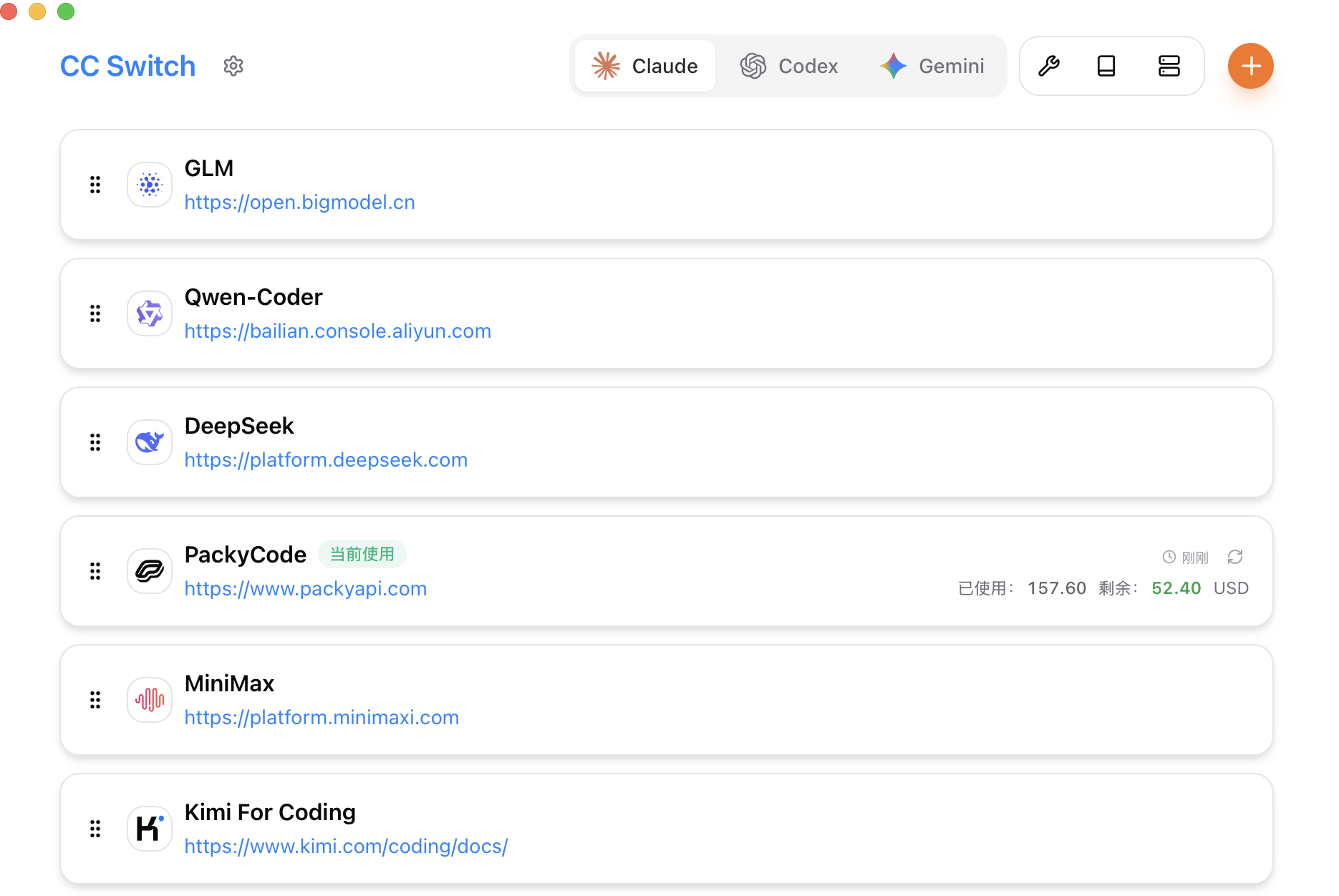 1234作者参考图,版本不同,按钮位置可能稍有变化。只看入口,别抄图里的供应商和余额。
1设置齿轮2Claude Code3Codex4添加供应商
对照图找入口 · S1 / S2先找图中①齿轮,进去后点“关于”看版本;回到主界面,再用②或③选择软件。要反馈安装问题,可以分别拍下载包文件名和“关于”里的检测结果,个人用户名遮住就好。
以前用过其他服务商?先留一份备份
点齿轮 → 高级 → 数据管理 →“导出 SQL 备份”,把文件保存在自己的电脑上。列表里原来的 default或官方卡片先别删,之后可以切回去。
如果以前自己改过配置,再复制一份原文件:Codex 的 config.toml和已有的 auth.json,Claude 的 settings.json。Windows 在文件资源管理器地址栏输入 %USERPROFILE%,找 .codex或 .claude文件夹;Mac 在 Finder 点“前往 → 前往文件夹”,输入 ~/.codex或 ~/.claude。没有的文件不用创建,复制即可,不需要编辑。
备份里可能有密钥和登录信息,只留在自己的电脑上,不发客服、不上传仓库。想保留原有 Codex 官方登录时,也先查看“设置 → 通用 → Codex 应用增强 → 非接管切换时保留官方登录”。
不知道“终端”在哪打开?看这里
Windows:点开始菜单,搜索 PowerShell,打开 Windows PowerShell 或终端里的 PowerShell 页。Mac:打开“应用程序 → 实用工具 → 终端”,也可以用 Spotlight 搜索“终端”。命令只粘贴到这个窗口,再按回车;不要粘贴进浏览器地址栏。
先在桌面建一个空文件夹,比如 DX-测试。Windows 打开它,在文件资源管理器的地址栏输入 powershell并回车;Mac 可右键点这个文件夹,选“服务 → 新建位于文件夹位置的终端窗口”。这样软件从测试文件夹启动,不会一上来就接触你的正式项目。
已经在用 WSL?要让管理器写到同一个地方
没用过 WSL 的新手可以跳过。Windows 和 WSL 是两套不同的目录:你在哪套终端运行 Codex / Claude Code,就要配置那一套。
若软件在 WSL 中运行,点 CC Switch 齿轮 → 高级 → 配置文件目录,改成对应路径,比如 \\wsl.localhost\Ubuntu\home\你的用户名\.codex或 \\wsl.localhost\Ubuntu\home\你的用户名\.claude。Ubuntu 和用户名换成你自己的,保存后重启 CC Switch,再从同一个 WSL 打开软件。如果以前自定义过 CODEX_HOME,也要指向同一目录。
Codex 接入 DX API
先选终端版或桌面版
在终端里用 Codex,就跟路线 A;想用官方桌面界面,就跟路线 B。选一条做就够了。开始前,确认你拿到的是能用目标 GPT 模型、支持 Responses 的 DX API 令牌。
路线 A:Codex CLI + CC Switch
CLI 就是终端版。CC Switch 帮你填接入信息,之后还是在终端里打开 Codex。
先在 CC Switch 里确认 Codex 装好了
还没装 CC Switch,就先看上面的 下载安装步骤。打开后点齿轮 → 关于,找到 Codex。没有安装就点它旁边的“安装”,等结束,再点“刷新”。看到 Codex 的版本号,这一步就可以继续。
若提示缺少 Node.js,先按上面的说明装好 Node.js LTS,再重开 CC Switch。安装失败先记下错误,别把 DX API 密钥填进安装窗口。想用官方方式安装,也可以看 Codex 官方安装说明。
这一步看哪里 · CS1“关于”页里要看的是 Codex 那一行,不是 CC Switch 自己的版本。需要反馈时,拍这一行的版本号或错误提示,个人路径遮住。
回到主界面,点 Codex,再点加号
- 在顶部选 Codex,不是 Claude。
- 点右上角 +,打开添加供应商窗口。
- 在“应用专属供应商”里选自定义配置。
- 按下表填写。官网链接如果要填,可以填本站网址;真正发请求用的是“请求地址”这一栏。
| 表单字段 | 填写 / 选择 |
|---|
| 供应商名称 | DX API · Codex |
| API Key | 粘贴你刚创建的 Codex 专用令牌,不是网页登录密码 |
| 请求地址 / Base URL | https://api.dxlingxiapi.top/v1 |
| 默认模型 | |
| 高级选项 → 上游格式 | Responses(原生) |
| 完整 URL / 本地路由 | 保持关闭,这次不用打开 |
地址复制到 /v1就停,别再加 /responses。不要选 OpenAI 官方或 ChatGPT 登录;你这次用的是 DX API 密钥。如果旧版本只给你一个大配置编辑框,先升级到本页对应版本,不用自己写代码。
这一步看哪里 · CS2主界面先看参考图的③ Codex、④加号。进入窗口后,依次找“自定义配置”、API Key、请求地址、默认模型和“高级选项”。窗口太长就往下滚。拍图求助时,密钥整段遮住,上下两张都保留窗口标题。
加一个模型,保存后再点“启用”
- 展开高级选项 → 模型映射,点“添加模型”。
- “菜单显示名”填
DX API GPT,这是你在菜单里看到的名字。
- “实际请求模型”填
- 其他看不懂的选项先保持原样。上下文窗口、思考等级不确定时留空或默认,不用勾 1M 等选项。
- 点添加。回到列表,找到
DX API · Codex,再点它的启用。
看到“当前启用”再往下走。只添加卡片,还没有切换。管理器会帮你保存配置,不需要打开配置文件,也不要覆盖原来的登录文件。
这一步看哪里 · CS3 / CS4填模型时对照“默认模型”和“实际请求模型”,两处名称要一样。返回列表后,看 DX API 卡片上有没有“当前启用”。反馈时拍这两处即可,别拍含密钥的配置文件。
重新打开 Codex,发一句话试试
- 原来已经开着 Codex 的,先完成或保存手头任务,再退出。不能只切卡片,让旧窗口一直开着。
- 在前面准备的空测试文件夹里打开一个新终端。输入
codex --sandbox read-only,按回车。这次只做只读测试。
- 打开后输入
/status,看当前供应商和模型是不是刚设置的 DX API 和目标模型。
- 发送:“只回复 DX API 接入成功,不读写文件,不执行命令。”
- 收到回复后,打开 DX API 的 使用日志,找同一时间、令牌名称和模型的成功记录。
这一步看哪里 · CS5先看 /status 里的供应商和模型,再看新消息的回复,最后对照本站日志。要反馈时可以分三张拍,遮住目录、账号、IP 和密钥。只是管理器检测变绿,还不能当作 Codex 已经能回复。
做到这里:Codex 有正常回复,DX API 也有对应的成功记录,这次文字连接才算确认。
路线 B:Codex 官方桌面端 + Codex++
这里用的是 BigPizzaV3 作者的 Codex++,按 v1.5.0界面来讲。它不是官方桌面应用,要把官方本体和 Codex++ 都装好。下面选“纯 API”,模型费用用 DX API 的额度。
先装官方本体,再装 Codex++
打开 OpenAI 官方桌面下载说明,选适合自己系统的包,按安装向导完成,确认应用能打开。官方文档现在叫 ChatGPT desktop app,其中有 Codex 工作入口;要用 Codex++ 作者说明支持的版本。
然后打开 Codex++ v1.5.0 下载页,往下找到 Assets,按电脑选择:
- Windows x64:
CodexPlusPlus-1.5.0-windows-x64-setup.exe。在“下载”文件夹里双击,按向导安装。其他 Windows 架构先看作者是否提供支持,不硬装 x64 包。
- Intel Mac:
CodexPlusPlus-1.5.0-macos-x64.dmg。
- Apple 芯片 Mac:
CodexPlusPlus-1.5.0-macos-arm64.dmg。不确定时,点屏幕左上角苹果菜单 → 关于本机,看写的是 Intel,还是 Apple M 系列芯片。
Windows 安装后,从桌面或开始菜单先打开 Codex++ 管理工具,先别点 Codex++。Mac 双击 DMG,把 Codex++和 Codex++ 管理工具拖进“应用程序”,也是先开管理工具:这里填地址和密钥;填完后才从 Codex++ 入口启动。
进入管理工具的安装维护,看它是否找到官方应用。没找到就点 选择应用目录 / 选择 Codex.exe,选你刚安装的官方应用;选好会自动保存,确认出现“应用路径已保存”,再看“保存的应用路径”是否正确。有 Intel 的 Codex++ 安装包,不等于官方本体支持 Intel 或 Monterey。官方应用不支持你的电脑时,走上面的终端路线 A。系统拦截安装时先核对来源,不要全局关闭安全检查。
这一步看哪里 · CP1 / CP2下载前看文件名中的 x64 / arm64;装好后看“安装维护”里的官方应用路径和检测结果。需要反馈时拍这两处,个人用户名遮住。
打开切换开关,添加一个供应商
在管理工具里选 Codex → 供应商配置。以前用过 Codex 的,先按上面的备份说明留一份原配置。然后打开启用供应商配置切换,点添加供应商。这次只加一个 DX API,不点“添加聚合供应商”。
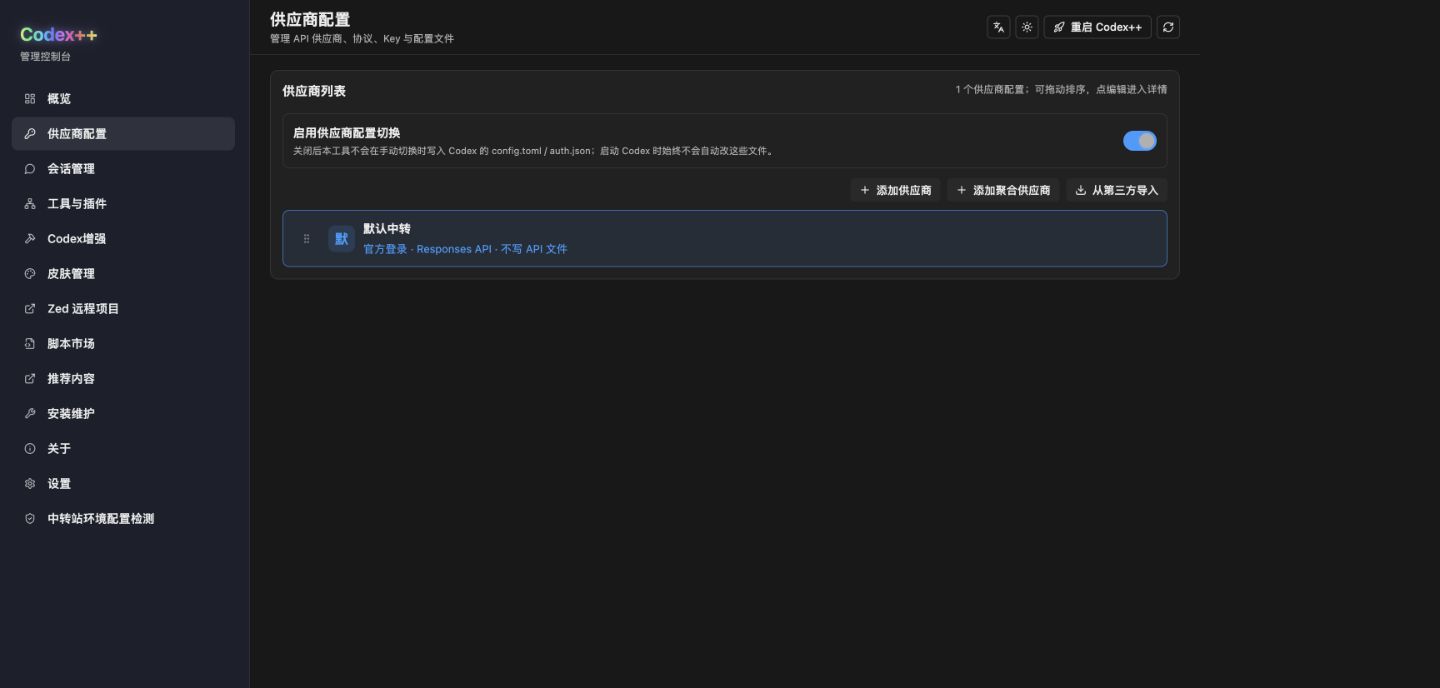 1234作者参考图。只看入口;图里的“官方登录”卡片不是我们要选的“纯 API”。
1供应商配置2启用切换3添加普通供应商4重启 Codex++
照着填地址、密钥和模型
| 找到这个框 | 这样填 |
|---|
| 名称 | DX API · 桌面 |
| 接入模式 | 纯 API,不选“官方登录”或“混入 API Key” |
| 配置模型 | |
| Base URL | https://api.dxlingxiapi.top/v1 |
| Key | 粘贴自己的 DX API 令牌,保持遮挡 |
| 上游协议 | Responses API |
| Codex 会话身份 | Custom(默认),先保持原样 |
- 在模型列表点“添加模型”,名称也填
- 点更多选项,找到测试模型,仍填
- 检查“配置模型”“模型列表”“测试模型”,三处是同一个完整名称。其他选项先不动,也不要给名称加 [1M] 等后缀。
这一步看哪里 · CP3 / CP4看“纯 API”、带 /v1 的地址、Responses API,再核对三处模型名称。表单过长就分上下两张拍,保留窗口标题,Key 整段遮住;不用打开配置文件拍图。
先点“保存供应商”,再点“使用”
点右上角保存供应商。回到列表,找到 DX API · 桌面,点卡片上的使用;也可以重新进入卡片详情,点设为当前。看到使用中,再继续。
如果点不了,先看“启用供应商配置切换”总开关有没有开。这里只保存不够,还得选成当前供应商。之后别再用 CC Switch 切同一个 Codex,避免互相改回去。
这一步看哪里 · CP5回到列表,看总开关是开的,DX API 卡片显示“使用中”。需要反馈时拍这一页即可,密钥不要显示出来。
测试一次,再从 Codex++ 打开桌面应用
- 卡片旁边找试管图标,鼠标放上去会提示“发送 hi 测试”。点一次,等结果出来。成功再继续;失败就先停,检查地址、密钥和测试模型,记下错误提示。它会真的发请求,可能消耗少量 DX API 额度,别连续点。
- 保存手头任务,退出原来开着的官方桌面应用。
- 在管理工具里点启动 Codex++ / 重启 Codex++,或打开安装后的 Codex++入口。这次别点原来的官方快捷方式。
- 新建会话,选刚加入的模型。发送:“只回复 DX API 接入成功,不读取或修改文件。”
- 到 DX API 使用日志核对这次对话的时间、令牌和模型。
这一步看哪里 · CP6 / CP7先看管理器测试结果,再看桌面会话里选中的模型和回复。两步要分别检查:试管测试成功,不代表桌面会话也成功。需要反馈时,把错误提示或回复和对应日志分开拍,遮住个人信息。
做到这里:从 Codex++ 打开的桌面应用能回复,本站也有对应成功记录,才算桌面文字连接确认了。读写文件等能力还需要另外测试。
想切回原来的服务商,怎么操作?
CC Switch:回到 Codex 页,找到原来的 default / 官方卡片,点“启用”,退出并重新打开 Codex,再看 /status。
Codex++:先保存任务,在供应商列表对原卡片点“使用”,或进详情点“设为当前”,然后重启。选回“官方登录”后,用的是官方账号,不再走 DX API。
管理器出问题时先停止切换,按本机备份只恢复这次改过的文件;不确定就先求助。不要删除整个 .codex 文件夹或历史会话。
Claude Code 接入 DX API
用 CC Switch 填接入信息
这里讲的是终端里的 Claude Code,不是 Claude 网页聊天或 Claude Desktop。准备好能用目标 Claude 模型、支持 Messages 的令牌,再打开 CC Switch。不用装 Codex++。
先装好 Claude Code,再检查版本
CC Switch 还没装,就先看上面的 下载安装步骤。打开后点齿轮 → 关于,找到 Claude Code。未安装时点它的安装,等结束后点“刷新”,确认出现版本号。
安装或启动报错时,先看 Claude Code 官方安装说明。本页核对的官方要求是 macOS 13 或以上、Windows 10 1809 或以上。Monterey 12 能装 CC Switch,不代表能运行当前 Claude Code。Windows 如果提示缺少 Bash,按官方说明安装 Git for Windows,再重开软件;WSL 用户则在自己的 WSL 中安装和启动。
这一步别跳过:旧版先升级,再填密钥Claude Code 低于 v2.1.246时,先在“关于”里升级,再刷新确认。这个版本是安全下限,不是让你一直停在旧版。官方提醒,更早的版本可能把中转密钥带到额外的外部请求里,见 官方说明。升级失败时先停在这里,别急着填密钥。
这一步看哪里 · AS1看“关于”里 Claude Code 那一行,确认版本不是 CC Switch 自己的版本。反馈时只拍版本和错误提示,账号和个人路径遮住。
选 Claude 页,点加号,填自己的信息
- 回到 CC Switch 主界面,在顶部选Claude / Claude Code。
- 点右上角+,在“应用专属供应商”里选自定义配置。
- 名称填
DX API · Claude。官网链接可填本站网址,但它不是下面的请求地址。
- 往下找到 API Key 和请求地址,再展开“高级选项”,按下表填写。
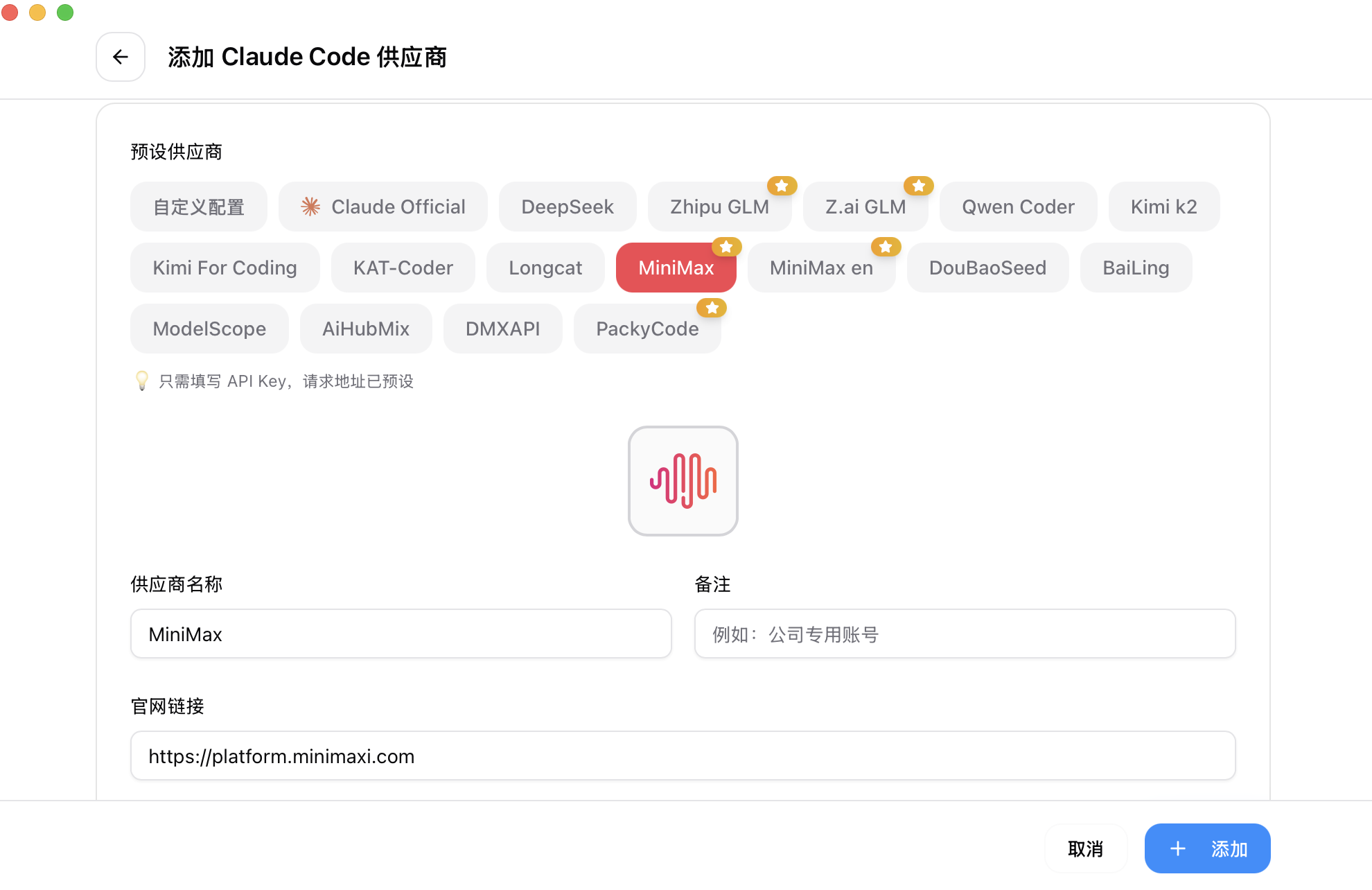 1234作者参考图。图里选的是 MiniMax,我们要改选“自定义配置”。密钥和请求地址在下方,继续往下滚。
1选自定义配置2DX API · Claude3本站官网链接4填完后添加
| 找到这个框 | 这样填 |
|---|
| API Key | 粘贴自己的 Claude 专用令牌,不是网页登录密码 |
| 请求地址 | https://api.dxlingxiapi.top,到 .top 就停 |
| 高级选项 → 上游格式 | Anthropic Messages(原生) |
| 高级选项 → 认证字段 | 先选 ANTHROPIC_AUTH_TOKEN。这是选项名,不是让你在这里粘贴密钥 |
| 完整 URL / 本地路由 | 保持关闭,这次不用打开 |
Claude 这里不加 /v1,也不加 /messages,不要照抄 Codex 的地址。如果客服明确说你这个渠道用 x-api-key,就把“认证字段”改选 ANTHROPIC_API_KEY。选一种就行,不要两种一起填。
对照图找入口 · AS2 / AS3先看①自定义配置和②名称,向下滚后看密钥、请求地址、上游格式和认证字段。要反馈时分上下两张拍,保留“添加 Claude Code 供应商”标题,把整段密钥遮住。
把模型名称填好,先用一个模型试通
- 在高级选项找到默认兜底模型,填
- 找到模型映射,看实际请求模型这一列。第一次可以把 Sonnet、Opus、Haiku三行的实际请求模型都填成同一个
- 核对默认兜底模型和这三行的实际请求模型,四处名称要一致。其他选项先保持默认,不用打开 1M、最大思考或团队模式。
这样填以后,三个名字实际用的都是同一个模型,不是一下获得了三种模型,也不会把 Sonnet 变成 Opus。后台请求也按这个模型扣费。接通后,再按自己真正能用的模型调整。
如果只有大段配置编辑框,或找不到这些输入项,先升级 CC Switch 到本页对应版本,不用手写 JSON。
这一步看哪里 · AS4看“默认兜底模型”和 Sonnet / Opus / Haiku 三行的“实际请求模型”,第一次都填同一个完整名称。反馈时拍到列名和这些字段,不拍密钥或整个配置编辑区。
点“添加”,回到列表再点“启用”
先点添加保存。回到列表,找到 DX API · Claude,再点这张卡片的启用。看到当前启用,才算切换完成。
如果原来开着 Claude,先保存任务并退出。在空测试文件夹里打开新终端,输入 claude,按回车。首次出现目录信任提示时,确认是自己刚准备的测试文件夹,再继续。
输入 /status,按回车。找到 Anthropic base URL,应该是 https://api.dxlingxiapi.top;模型应该是刚填的完整名称。Auth token这一项要对应刚才选的 ANTHROPIC_AUTH_TOKEN;如果你选的是 API key,就看对应那一项。
如果还跳出官方登录页,先停下来,回 CC Switch 检查是不是选成了官方预设、有没有启用 DX API。不要把中转密钥填进官方网页登录页面。
这一步看哪里 · AS5 / AS6先看卡片的“当前启用”,再看 /status 的地址和模型。需要反馈时分两张拍,遮住账号、目录和密钥;不用把所有环境变量都截图。
发一句话,看看能不能回复
发送:“只回复 DX API 接入成功,不执行命令,不修改文件。”收到回复后,打开 DX API 使用日志,找刚才那次成功记录。时间、令牌名称和模型要对得上。
如果主对话能回复,后台却提示模型没权限,先回上一步看看 Haiku 和默认兜底模型有没有填对,不用马上换密钥。
这一步看哪里 · AS7一张看 Claude Code 的新回复,一张看本站同一时间的成功记录。给客服发图时,旧对话、余额、账号和 IP 都遮住。管理器的绿灯不能替代这次对话。
做到这里:Claude Code 能回复,DX API 有对应的成功记录,这次文字连接就确认了。
我要用的是 VS Code 插件,不是终端版
插件是另一套入口,不能用终端成功来证明插件也接好了。本页先把终端版讲清楚,不让你一开始就改 VS Code 的大段配置。需要插件时,按 官方插件接入说明单独设置,或者联系支持确认你当前版本的步骤。
别把密钥放进项目的共享配置,也别把含密钥的设置同步给别人。插件还要自己发一次新消息,再到本站核对成功记录。
想切回原来的服务商,怎么操作?
在 CC Switch 的 Claude 页找到原来的 default / Claude Official 卡片,点“启用”。退出并重新打开 Claude Code,用 /status 看地址和模型是否已经切回。需要官方登录时,按官方页面的正常流程登录。
如果以前还手动配过终端或插件,先留备份,再只调整那部分旧设置。不确定就停下来求助,不要一键删掉所有配置,也不要删除整个 .claude 文件夹。
Cherry Studio 接入 DX API
直接在软件里填,不用管理器
打开电脑上的 Cherry Studio,准备好 DX API 令牌和它能用的完整模型名称。这里不用 CC Switch 或 Codex++。先找内置的 New API;没有这个入口,就展开后面的“找不到 New API 怎么办”。
点设置,找到 New API
- 在左侧找齿轮,点设置。
- 点模型服务。
- 在服务商列表搜索 New API,点开它。
能看到 API 地址、API 密钥和模型区域,就找对地方了。这里不是“网络代理”设置。
这一步看哪里 · H1先找左侧齿轮,再看“模型服务”里的 New API。反馈时拍到这三个入口,别只拍一个输入框,让客服看得出你在哪一页。
填地址,再粘贴自己的密钥
| 找到这个框 | 这样填 |
|---|
| API 地址 | https://api.dxlingxiapi.top |
| API 密钥 / API Key | 粘贴自己的完整 DX API 令牌,不是网页登录密码 |
New API 这个入口会帮你补后面的路径,地址到 .top就停。不加 /v1、/messages 或 #。其他选项先不用改。
粘贴完检查一眼:地址是 DX API,密钥前后没有空格或换行。密钥保持遮挡,不需要点眼睛图标把它显示出来。
这一步看哪里 · H2看“API 地址”和“API Key”两处。需要反馈时,地址完整保留,密钥整段遮住。
加一个模型,检测后打开启用开关
- 点获取模型列表,添加你准备使用的模型,第一次先加一个就够了。
- 没获取到列表也能手动加:点模型区域的 +,填完整名称,比如
- 点检测,选择刚添加的那个模型。
- 检测成功后,把这个服务商的启用开关打开。
检测提示“模型不可用”,先看检测时选的模型是否正确,再看令牌分组。别急着重新建密钥。图片、工具调用等功能,没确认支持就先别勾选,先把文字聊天试通。
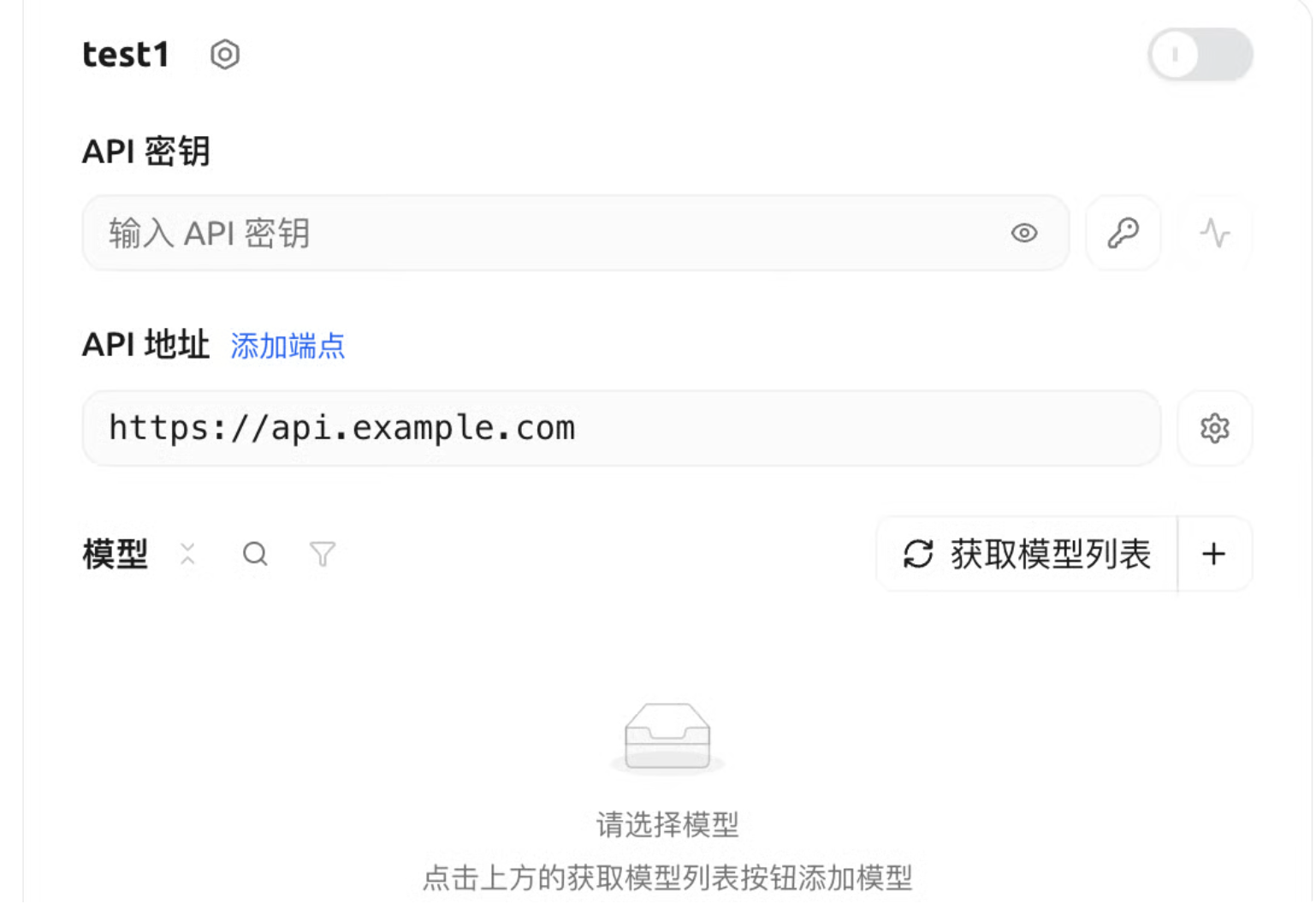 123
官方自定义服务商参考图,New API 的字段位置可能不同。图里的地址别抄,用本页表格里的地址。点图片可以放大。
123
官方自定义服务商参考图,New API 的字段位置可能不同。图里的地址别抄,用本页表格里的地址。点图片可以放大。
1启用开关2地址设置3获取 / 添加模型
对照图找入口 · H3先找③获取 / 添加模型,检测后再看①启用开关。继续前,列表里应该有你刚添加的完整模型名称。报错时拍模型名和错误提示,不用显示密钥。
回到聊天页,选中刚添加的模型
- 回到对话页,新建一段对话。
- 打开模型选择器,找刚配置的 New API服务商,再选刚添加的模型。
- 看当前显示的名称确实是这个模型,再发送:“只回复 DX API 接入成功。”
- 收到回复后,打开 DX API 使用日志,核对时间、令牌名称、模型和成功状态。
这一步看哪里 · H4看聊天页当前选中的服务商 / 模型和新消息的回复。反馈时拍到这两处,旧对话和个人资料遮住。
做到这里:聊天页用的是刚添加的模型,有回复,本站也有对应成功记录。只在设置里打开开关还不够。
找不到 New API 怎么办?
回到设置 → 模型服务,点+ 添加服务商。名称填 DX API;有“类型”下拉框时选 OpenAI 兼容。API Key 粘贴自己的令牌,OpenAI 端点先填 https://api.dxlingxiapi.top。
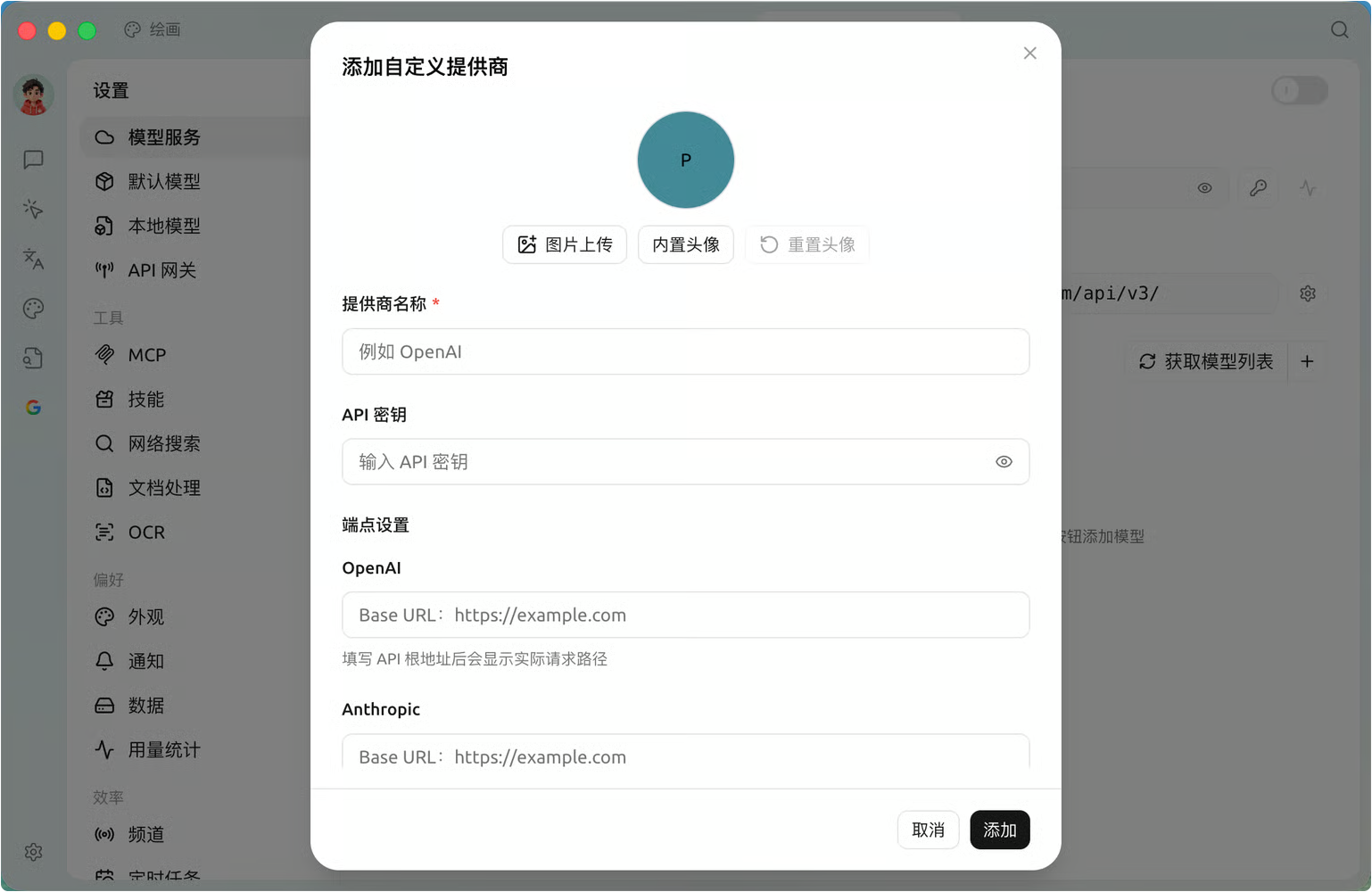 123官方参考图。①名称填 DX API,②填自己的令牌,③地址按这里的说明填。
1名称填写 DX API2填令牌,保持遮挡3OpenAI 端点
填完看输入框下方的实际请求路径,应该是 https://api.dxlingxiapi.top/v1/chat/completions。如果这个版本需要你自己带上 /v1,就把输入框改成 https://api.dxlingxiapi.top/v1,再看一次。最终不能出现 /v1/v1。
保存后,回到上面的第 3 步:加模型、检测、启用,再去聊天页选中它。第一次先试文字聊天,别同时配置其他类型的接口。
WorkBuddy 接入 DX API
直接添加一个自定义模型
打开电脑上的 WorkBuddy 客户端,不是 CodeBuddy IDE 或插件。准备好 DX API 令牌和它能用的完整模型名称,这里也不用 CC Switch 或 Codex++。找不到“自定义模型”入口时,先看 官方版本说明,不要去改其他软件的配置文件。
打开设置,点“添加模型”
- 打开 WorkBuddy 的设置。
- 在设置左侧点模型。
- 在“自定义模型”区域点添加模型。
- 在提供商选项里选自定义 / Custom。
选好 Custom 后再往下填。不要选图里的 Coding Plan 或 Token Plan,它们不是 DX API。
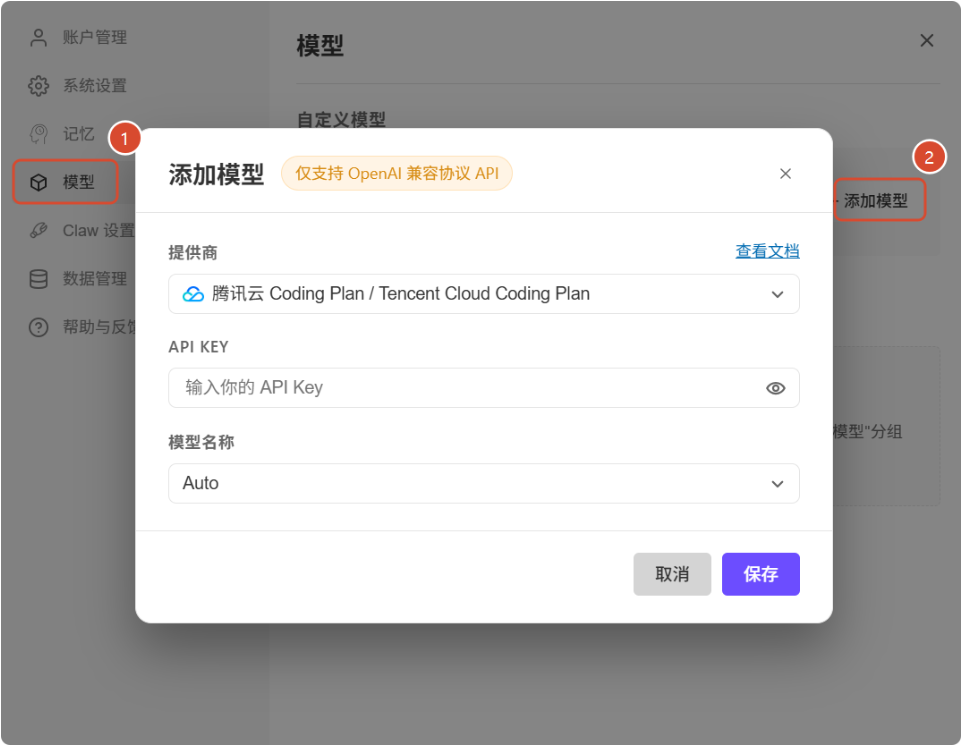 官方参考图。先找①模型和②添加模型,弹出窗口后把提供商改成 Custom。
对照图找入口 · W1左侧点“模型”,右侧点“添加模型”。需要反馈时,拍这两个入口和弹窗里选中的 Custom,密钥不要露出来。
把这四项填完整
| 找到这个框 | 这样填 |
|---|
| 提供商 | 自定义 / Custom |
| 接口地址 | https://api.dxlingxiapi.top/v1/chat/completions |
| API KEY | 粘贴自己的完整 DX API 令牌,不是网页登录密码 |
| 模型名称 | |
https://api.dxlingxiapi.top/v1/chat/completions
WorkBuddy 要整条地址,请直接复制上面这一条。不要换成 Codex 的 /v1,也不要只填网站域名。“自定义协议”先保持关闭,密钥保持遮挡。
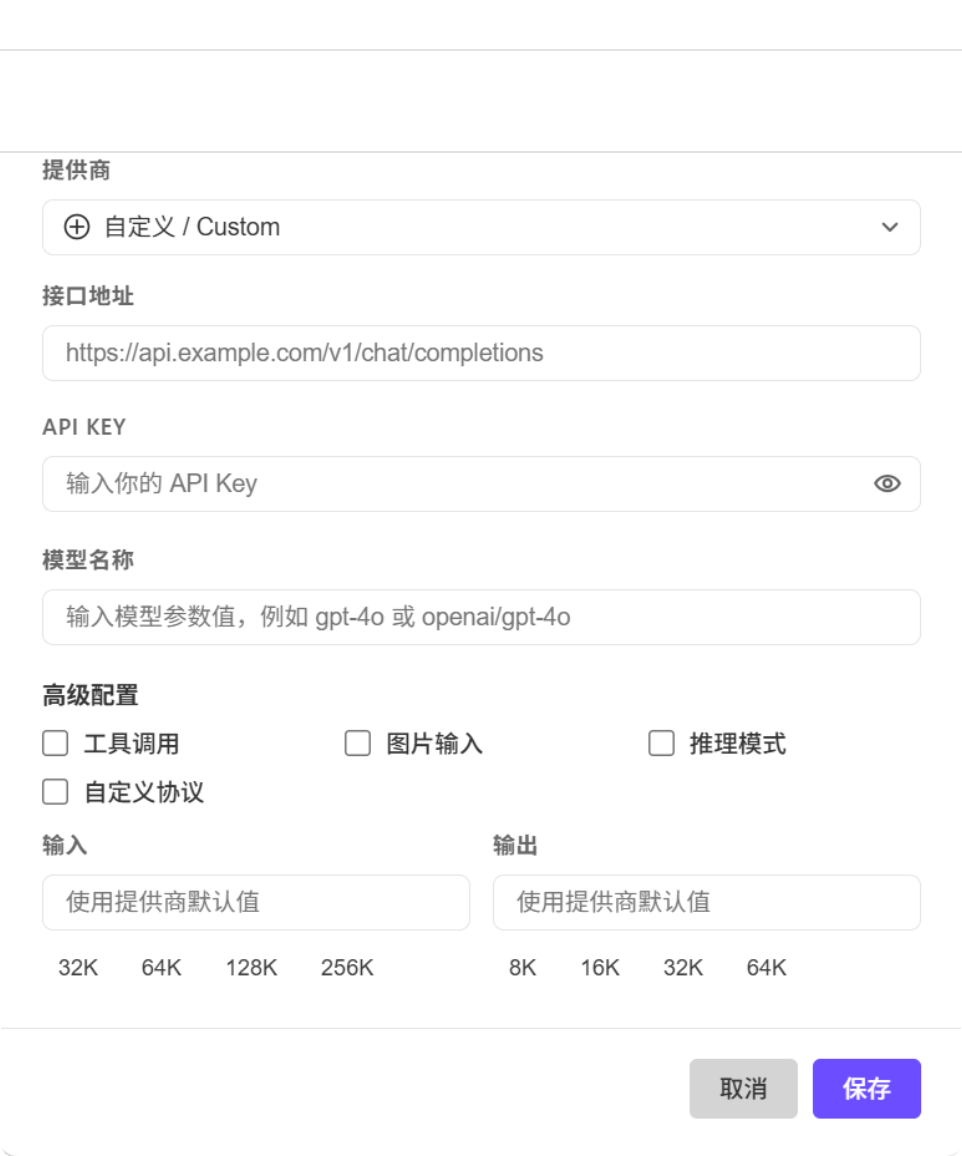 123456官方参考图。①到④按本页表格填,图里的 example.com 不是 DX API 地址。
1Custom2完整接口地址3令牌4模型 ID5工具调用6保存
点保存,再到聊天页选中它
“工具调用”是让 WorkBuddy 真正运行工具做任务,不是普通聊天。只有模型和本站渠道都支持,才打开这个选项。拿不准就先测文字回复;图片输入、推理模式也先别乱开。上下文长度和输出上限先保持默认。
点保存。回到对话页,打开模型选择器,找到自定义模型,选中刚添加的那一个。看当前显示的名称确实是它,不能还停在系统内置模型。
对照图找入口 · W2 / W3表单里看⑤工具调用和⑥保存;回到聊天页,再看自定义模型有没有选中。需要反馈时拍这两处,密钥整段遮住。
先发一句话,看看能不能回复
发送:“只回复 DX API 接入成功,不读取或修改文件。”收到回复后,打开 DX API 使用日志,核对刚才的时间、令牌名称和模型。看到对应成功记录,说明这次文字请求确实走到了 DX API。
报错就先停下来,记下提示,检查地址、密钥和模型。不要一口气同时改这三项。
文字连接确认后,用的是 DX API 账户的额度,不是 WorkBuddy 的内置积分。
要让它做任务,再试一次小工具
文字能回复,不代表文件、浏览器或表格工具都能用。确认模型和本站渠道支持工具调用后,回到设置 → 模型,打开刚添加的自定义模型配置,勾选“工具调用”,再点保存。回到对话页重新选中它。
准备一个没有重要文件的测试文件夹,在这个目录发送:“列出当前测试目录的文件名,不修改、不删除、不访问其他目录。”
出现权限提示时,只允许你准备好的测试目录和只读操作。看到实际的工具执行记录和结果,再回本站核对这一轮调用。如果它只是文字回答、没有运行工具,就还不算工具测试通过。
这一步看哪里 · W4看当前自定义模型,再看工具名称和执行结果。反馈时把文字回复和工具结果分别拍,密钥、个人路径和文件名都遮住。
报错了?先停一下,按提示找原因
一次只改一项,改完再试。要问客服,发软件版本、错误提示、模型名称和出错时间就够了,别发密钥。
401:密钥没通过,或提示 Invalid token / Unauthorized
回 DX API 的“API 密钥”页,确认令牌没停用、没到期。重新复制完整令牌,粘贴回软件的 API Key 框,前后别带空格,再保存并启用。
Claude Code 再看一次“认证字段”是不是选对了;不确定自己渠道用哪一种,就问客服。不要把密钥发过去,也不要打印出来截图。
403:没权限,或提示模型不可用
到令牌设置里看分组、模型限制、额度和有效期。模型广场能看到,不代表你的令牌一定能用。把令牌名称和目标模型告诉客服即可;不用为了试错反复充值。
404:地址不对,或跳到了登录页
回到对应教程,把地址重新复制一遍:Codex 带 /v1;Claude Code 和 Cherry New API 到 .top就停;WorkBuddy 用整条 /v1/chat/completions地址。
不要复制浏览器里的控制台地址或宝塔地址,也别让 /v1或 /chat/completions重复两次。
400:提到 tools、thinking、responses 或 messages
先把额外的图片、思考和工具选项恢复默认,核对你是否按对应软件选了上游格式。还报错就把软件版本、模型、分组和错误提示交给支持排查。不要把 Codex 随便改成 Chat Completions,或把 Claude Code 的模型换成 GPT 来碰运气。
429、503,或者一直超时
先停掉连续重试,看看本站日志和公告。可能是次数限制、容量不足或连接问题,单靠这条提示还不能确定原因。稍后再试一次,仍不行就联系支持。别开多个窗口一直重试,也别为了排错不停充值。
CC Switch 添加了,软件却还在用旧服务商
回到列表,先看 DX API 卡片是不是当前启用。只有“添加”不够,还得点“启用”。保存任务后,退出并重新打开 Codex / Claude Code。
仍没切换,再看有没有另一套 Codex++ 在改同一个 Codex,或软件其实在 WSL 里运行。CC Switch 出现黄色“环境变量冲突”提示时,先查看提示,不要点全选删除;详情可能有密钥,整页别发给客服。以前改过目录或启动设置的,先请支持一起核对,不用一键清空配置。
Codex++ 没有增强入口,或测试成功但桌面不能回复
- 到“安装维护”看官方应用是否被正确找到。
- 到“供应商配置”看总开关有没有开,DX API 是否显示“使用中”。
- 看配置模型、模型列表、测试模型是不是同一个名称。
- 保存任务后重启,这次从 Codex++入口打开,不是原官方快捷方式。
官方应用刚升级过,就再看作者是否已经适配。不要为了恢复菜单删历史会话或重置全部登录。
“本地路由”打开了,就能解决国内网络问题吗?
不能。它主要处理本机转发和接口格式,不是境外网络代理。本页用的接入方式先保持它关闭。GitHub、官方安装服务或外部工具打不开,要单独排查这些连接,不能把 DX API 地址当成网络代理服务器。
聊天能回复,但 WorkBuddy 或编程工具做不了任务
先确认目标模型和本站渠道确实支持工具调用。文字回复只说明聊天请求通了,还没证明文件、浏览器或表格工具能运行。用空测试文件夹做一次只读小任务,失败时拍实际错误交给支持,不要直接拿正式项目试。
下载和参考资料
页面与 2026-10-06 核对的资料一致,按 CC Switch v3.20.4、Codex++ v1.5.0 界面说明。版本不同,按钮位置可能变,以作者说明为准。
这七张图来自软件作者或官方文档,编号只用来帮你找按钮,不是本站成功调用截图。本站令牌创建页和成功日志实图还没补上,四款软件也尚未用本站付费令牌完整测完。收到普通文字回复,不代表图片、长任务和所有工具能力都已可用。